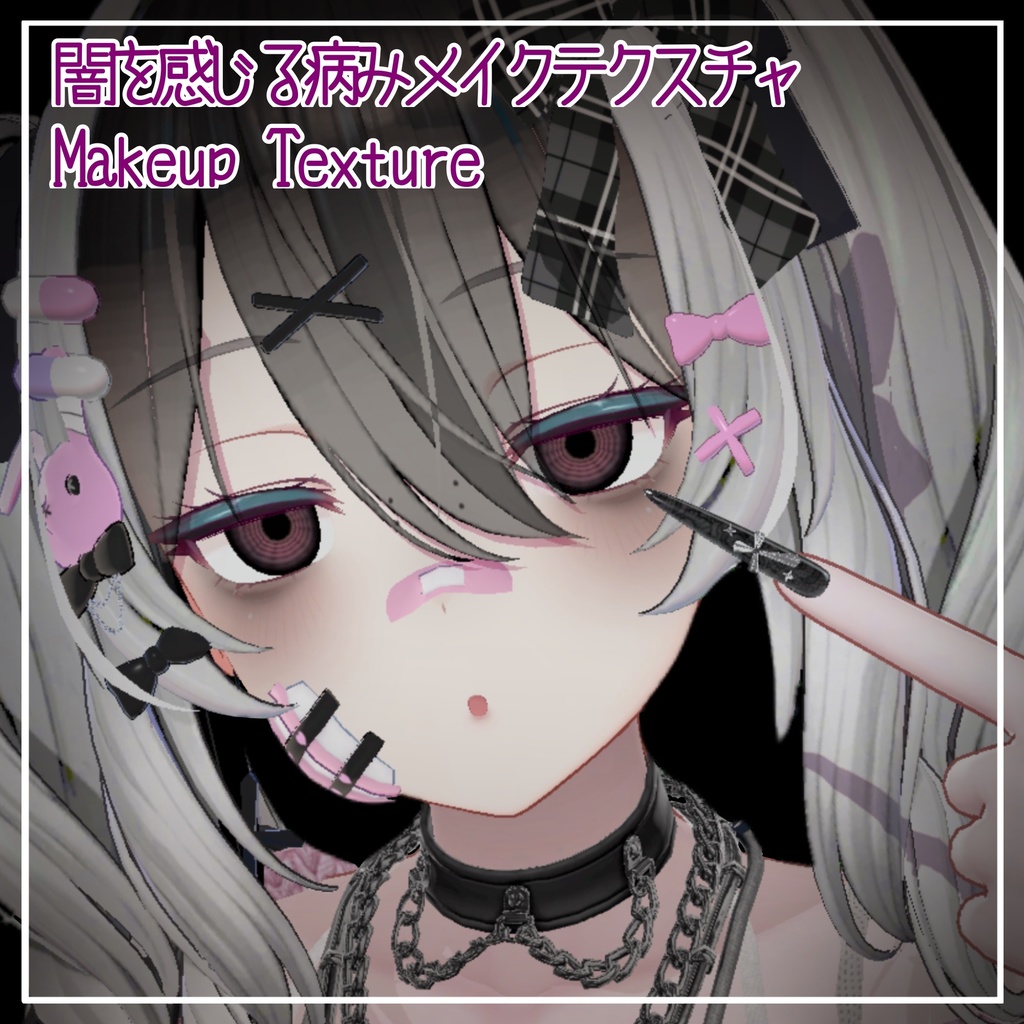
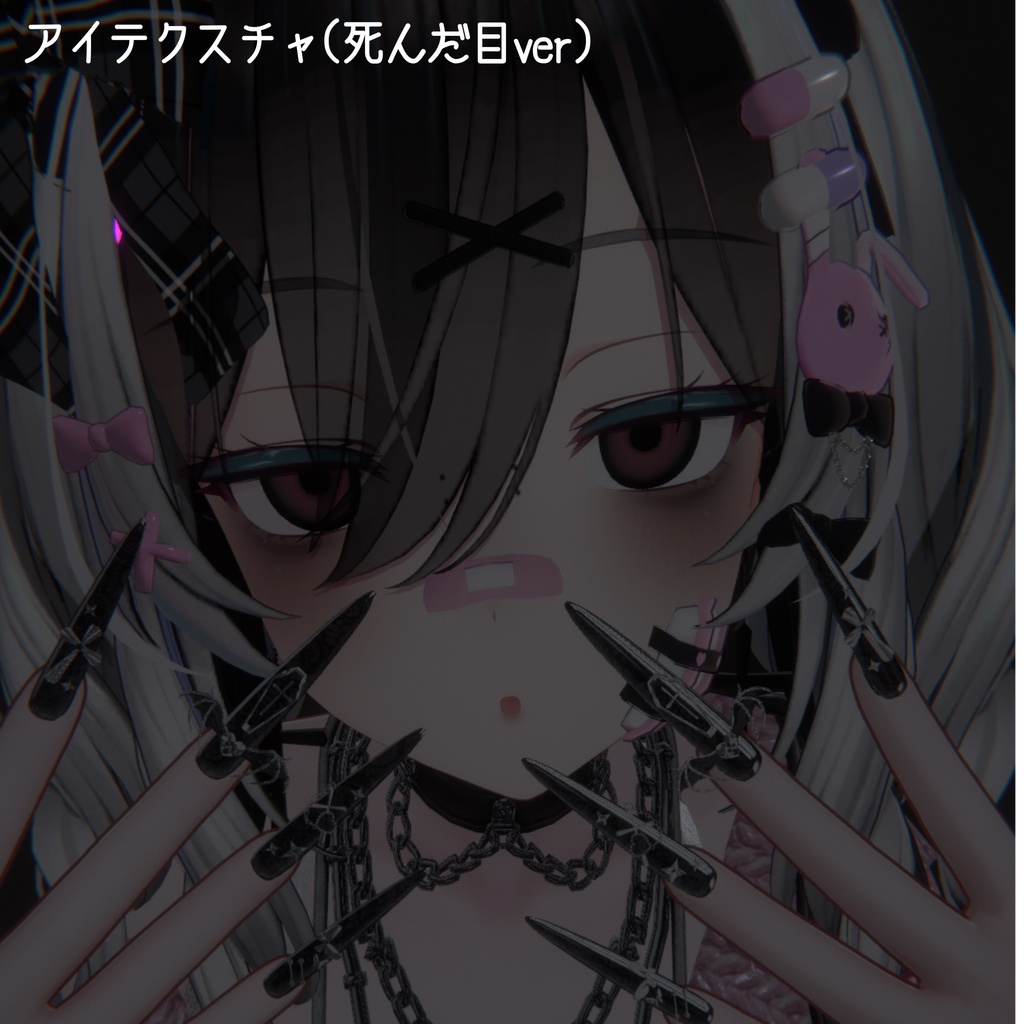
[ミルティナ対応」闇のある病みメイクテクスチャ
- ダウンロード商品病みメイクのみ(アイテクスチャなし)¥ 300
- ダウンロード商品アイテクスチャ付き病みメイク¥ 500
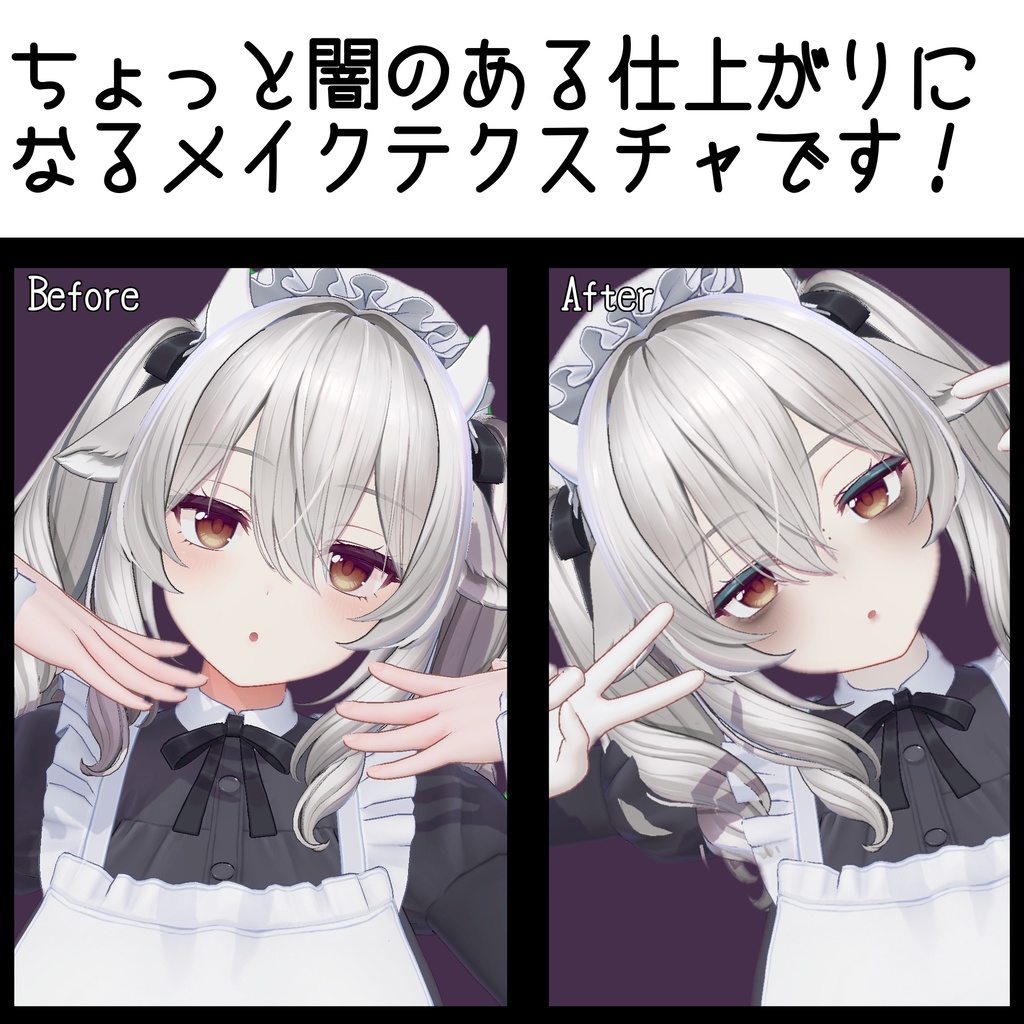
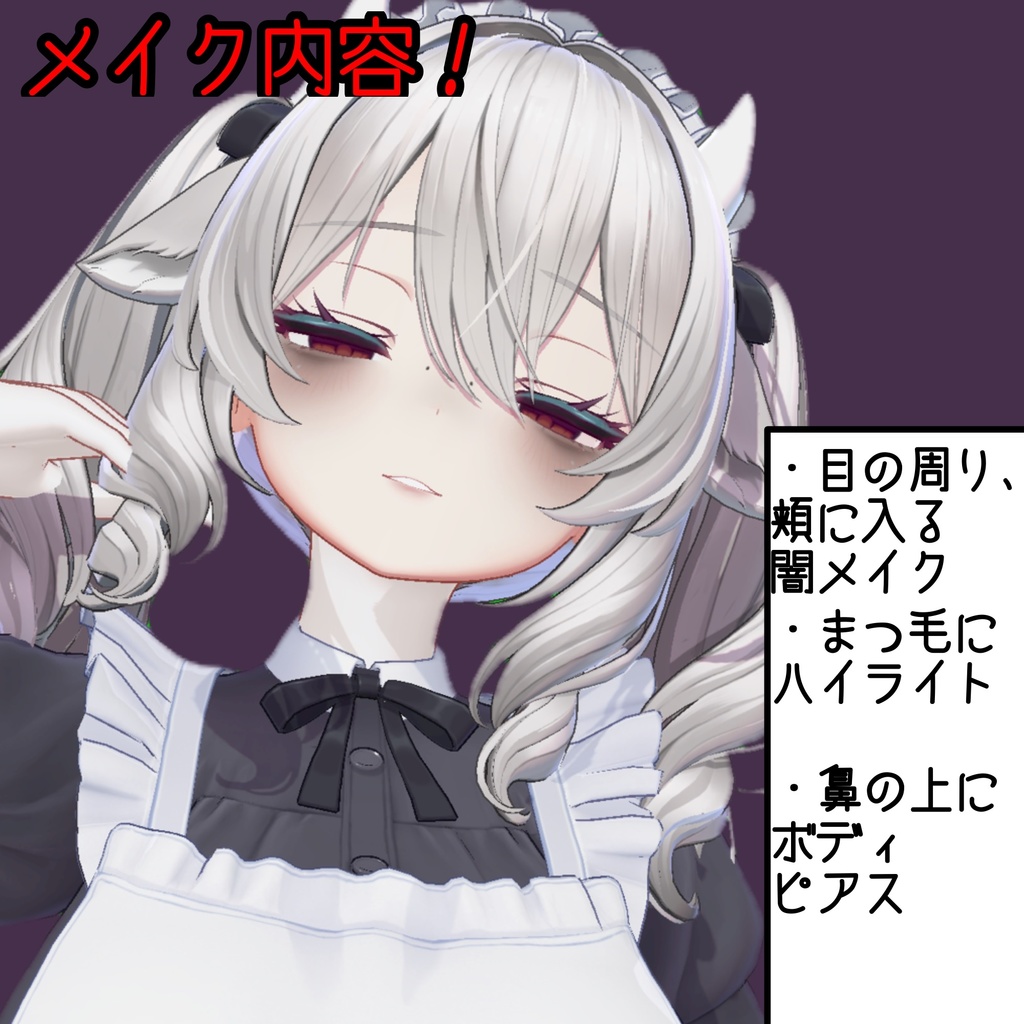
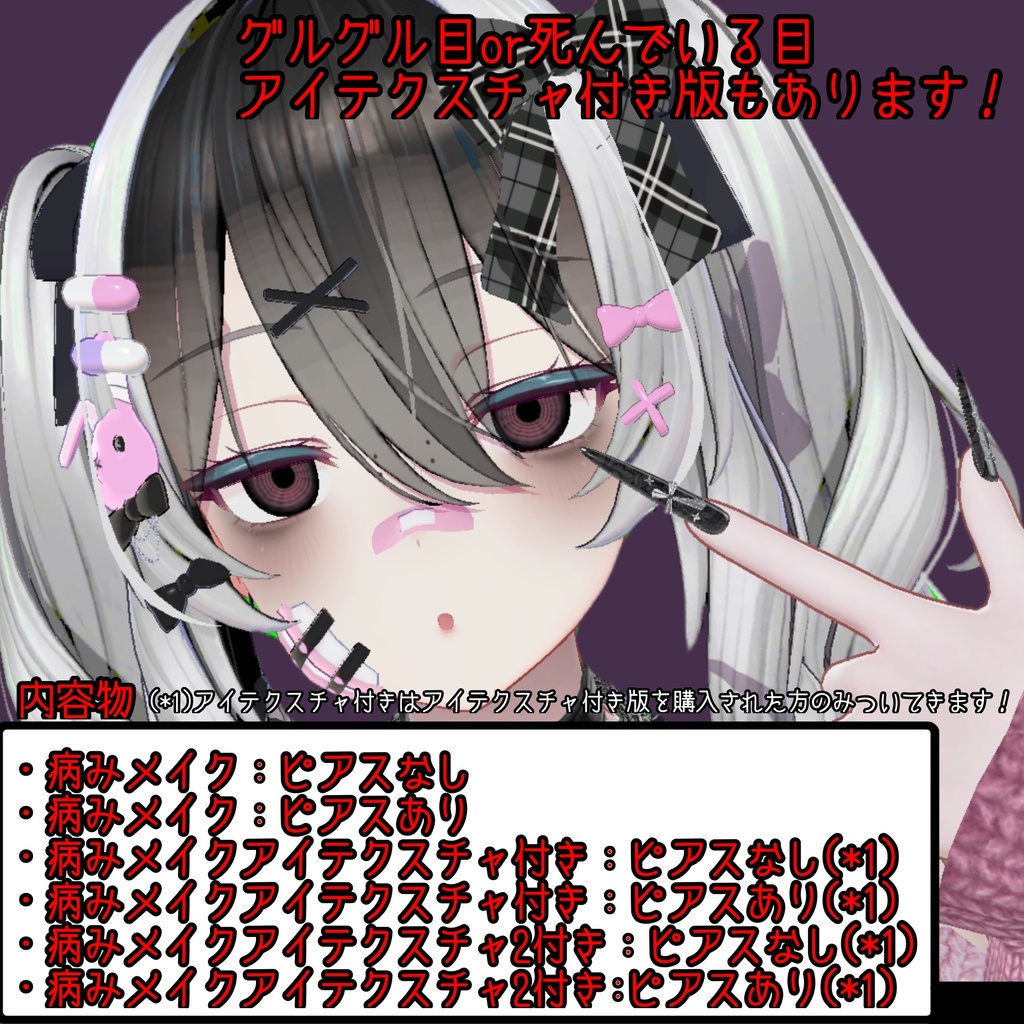
ミルティナ用の闇のある病みメイクテクスチャです! ほほ周りの彩度が低めなので病みかわいいってよりは闇かわいい!って感じな仕上がりになるメイクです。 ※参考画像の細目はシェイプキーで調整しています。 【内容物】 こちらの商品は ・病みメイク:ピアスなし ・病みメイク:ピアスあり の2つのセットのメイクオンリー版に、 ・病みメイクアイテクスチャ付き:ピアスなし ・病みメイクアイテクスチャ付き:ピアスあり ・病みメイクアイテクスチャ2付き:ピアスなし ・病みメイクアイテクスチャ2付き:ピアスあり のついている計6つのアイテクスチャ付き版の2展開になっています! 【導入に関して】(説明でわからない場合は調べてみてください) 1.unityのファイル欄にテクスチャ画像をドラッグ&ドロップで入れておきます。 2.unityのhierarchyからアバター(ミルティナ)のBodyを押します。 3.inspectorのテクスチャー欄のMilltina_Face(Material)の色設定からメインカラー2にチェックマークを入れ、導入したいテクスチャ画像をドラッグ&ドロップし導入して完了です。 ※アイテクスチャ付き版をご使用の場合 ・BodyのinspectorにあるBlendShapesからシェイプキーで以下の設定を推奨します。 ・PUPIL欄から一番下のPUPIL_xを100に。 ・EYE Highlight(T1)欄から、Highlight_main_xを100に、Highlight_main_mini_xを100に、Highlight_sub_xを100に。 ・EYE Highlight(T2)欄から、Highlight_main_xを100に、Highlight_main_mini_xを100に、Highlight_sub1_xを100に、Highlight_sub2_xを100に。 以上をシェイプキーで調整すると問題なくアイテクスチャが使用できると思います! 【画像のアバターについて】 以下の商品を使って改変しています。 ネイル https://booth.pm/ja/items/6833212 ヘアアクセサリー https://booth.pm/ja/items/3876045 ヘアリボン https://booth.pm/ja/items/4253104 服 https://booth.pm/ja/items/7295810
対応アバター
オリジナル3Dモデル『ミルティナ』 https://dolosart.booth.pm/items/6538026
【利用規約】
購入した時点で利用規約に同意したものとします。 ・改変の有無にかかわらず本商品にかかわる全てのデータの再配布、再販売を禁じます。 ・政治、宗教活動への利用を禁止します。 ・センシティブ表現への制限はしていませんが、配慮を忘れずにお願い致します。 当商品を使用後に発生したあらゆるトラブルや損失に関して一切の責任を負いません。 ダウンロード商品のため、返金、返品等には応じることができません。
【何かあれば】
利用規約に関する事や何か不具合等の報告があればBOOTHのメッセージかショップページに添付している作者のXアカウントのDMにご連絡お願いします!